
如何安装数据库?
Windows
Section titled “Windows”点击 这里 下载
Windows的安装包,带Web的是在线安装包,比离线安装包要小一点你为服务器安装的话,基本上第一个选
server only就行,他自带的客户端不怎么好用,最大的缺点就是对中文用户不友好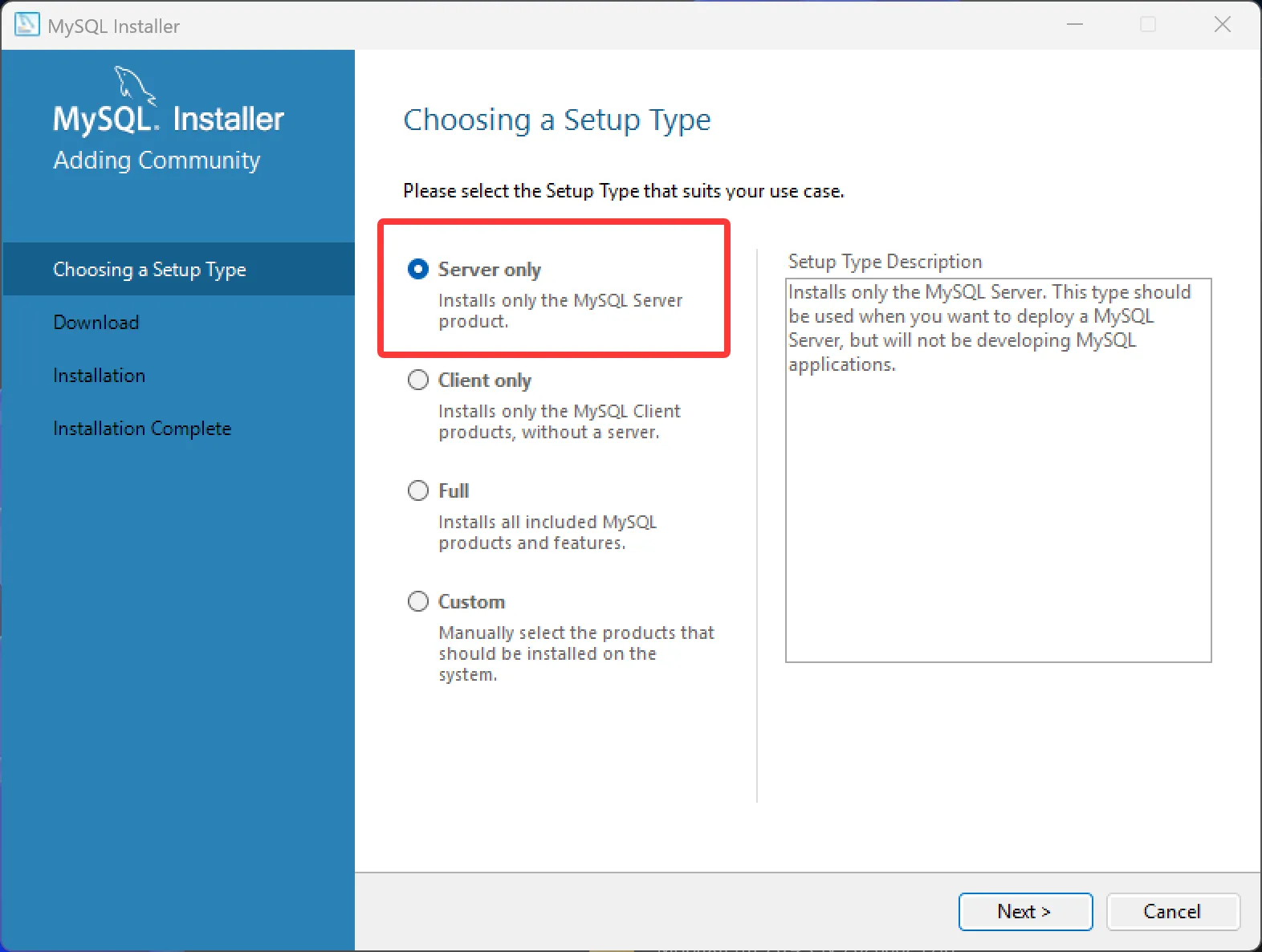
这里直接下一步,然后你可以看到你可以设置安装路径和数据存储路径,请按需改。
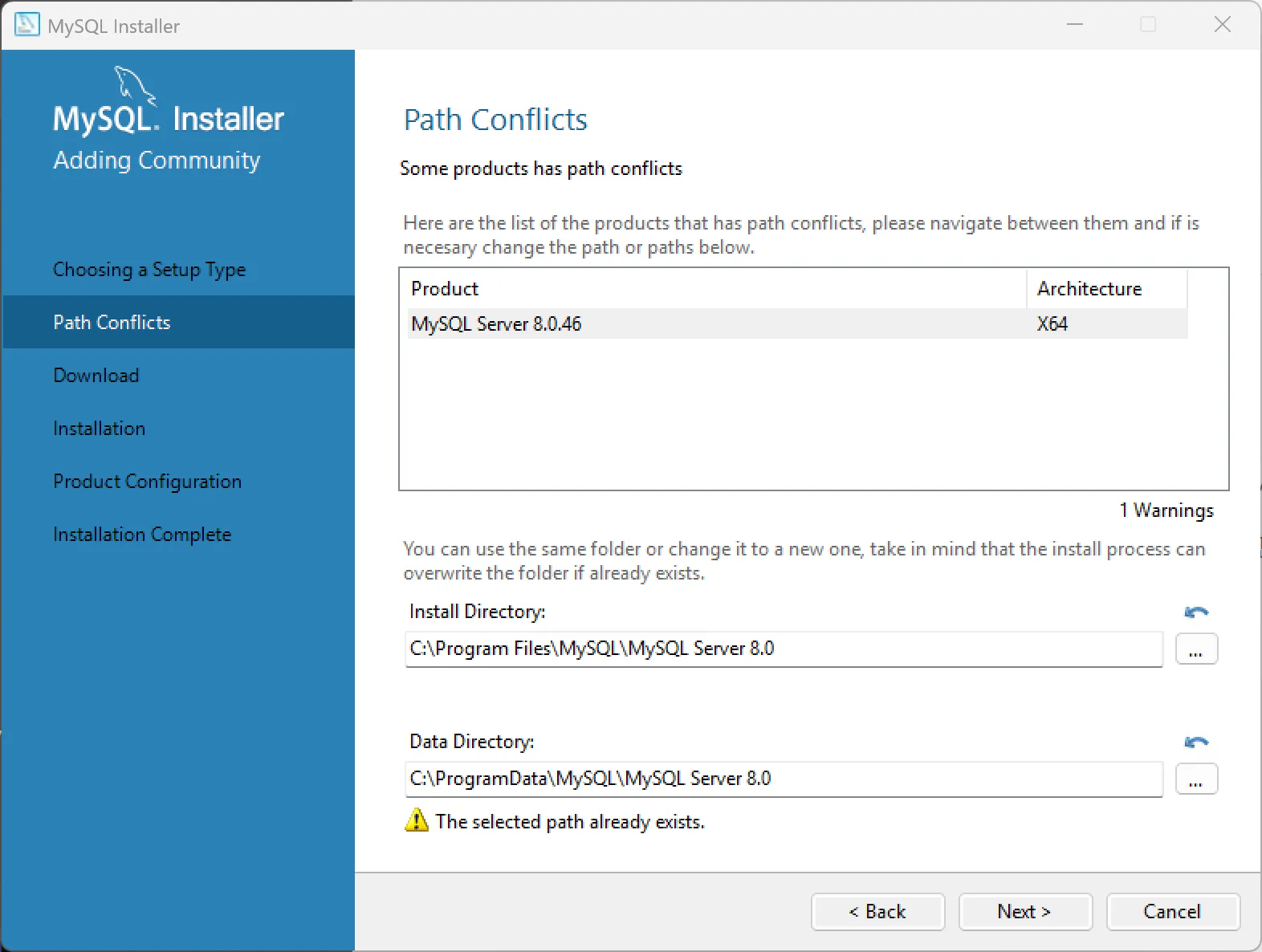
下一步然后点 Execute,然后一路下一步,来到这个界面,这里
Config Type我们选Server Computer,其他设置按照你自己需求更改,然后 Next。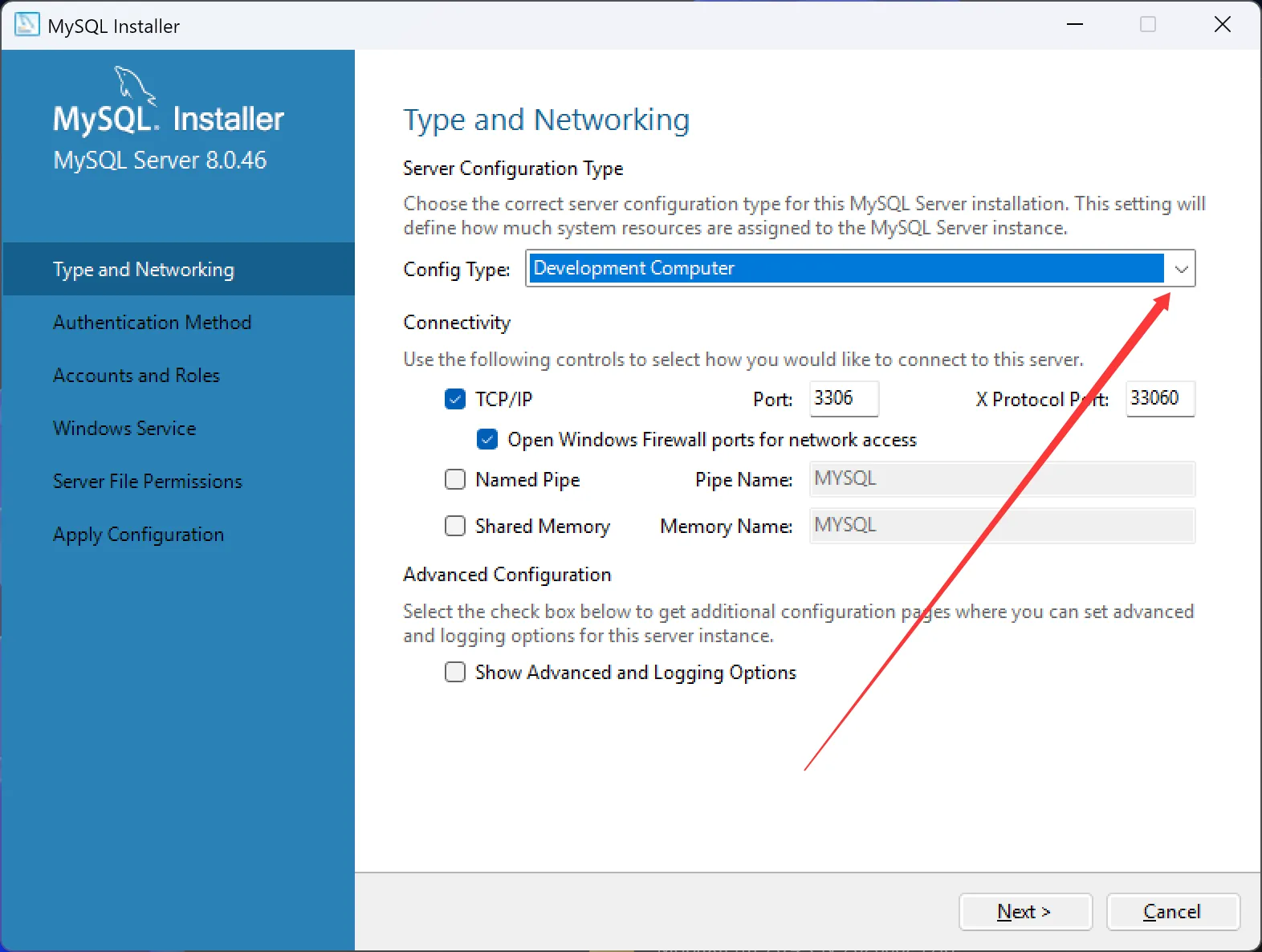
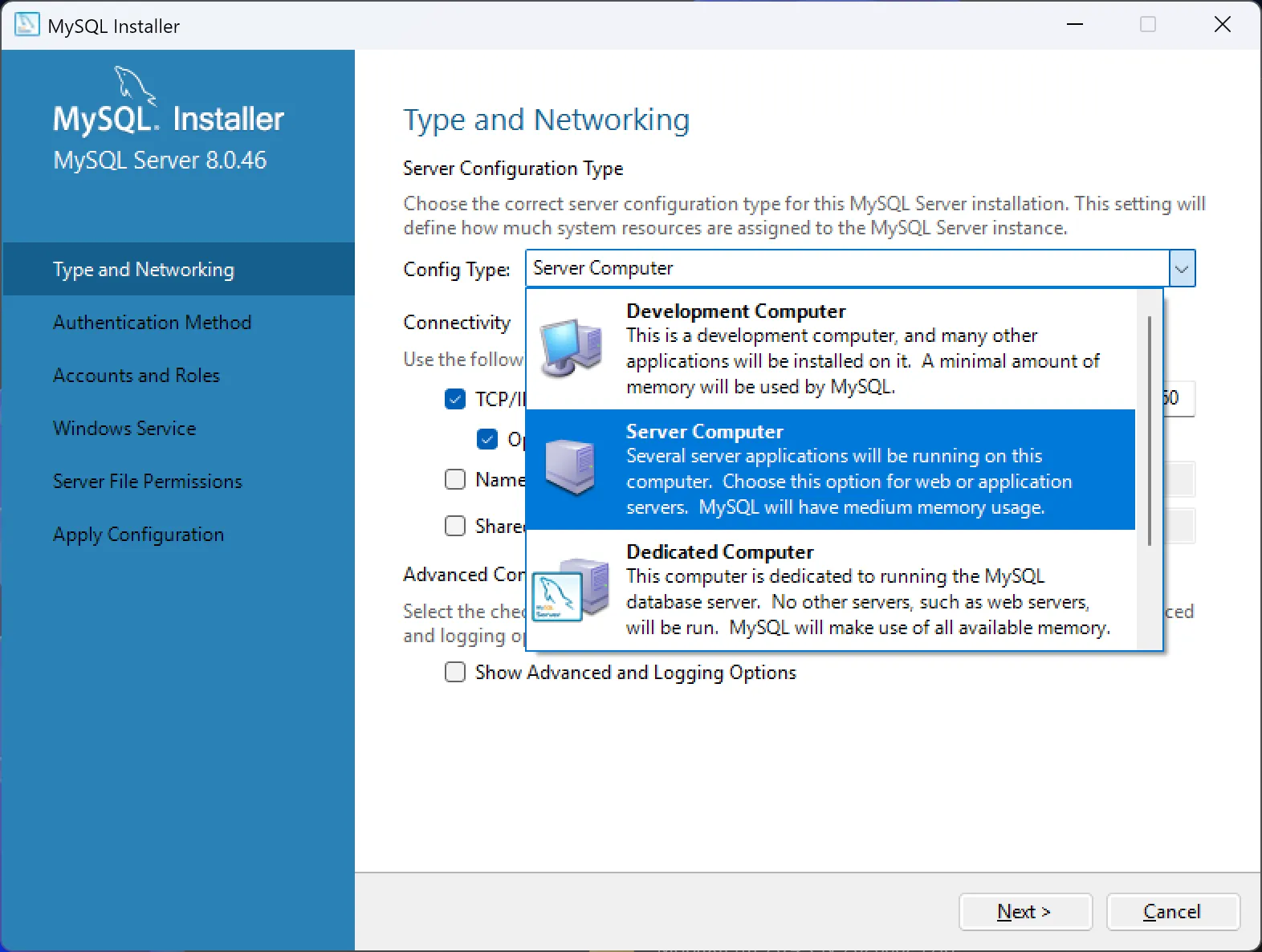
这里我们直接默认就好了,Next
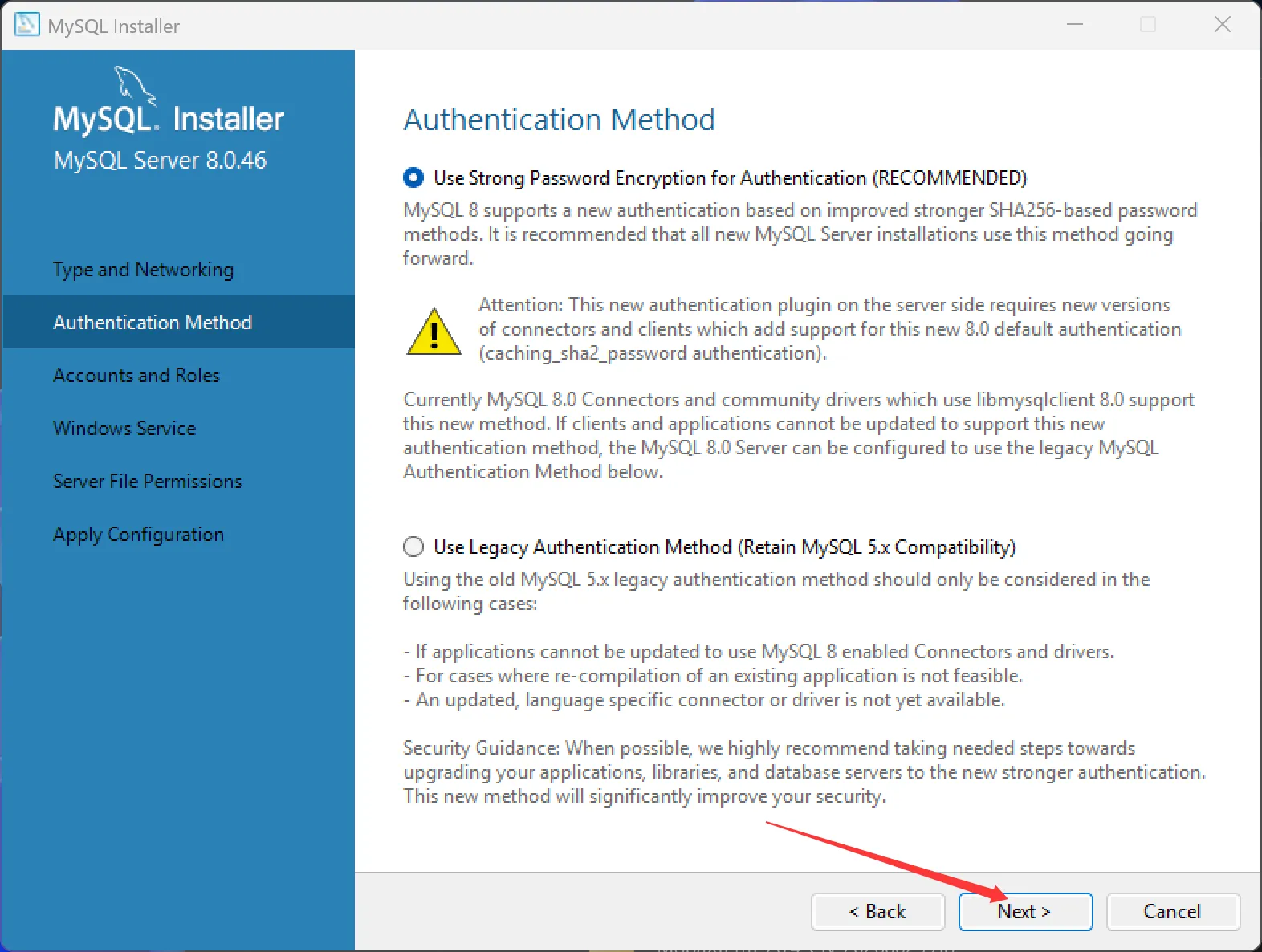
接下来就是设置你的
root密码,切勿忘记,然后你在下方还可以设置其他用户,我建议你使用工具来创建对应数据库的对应用户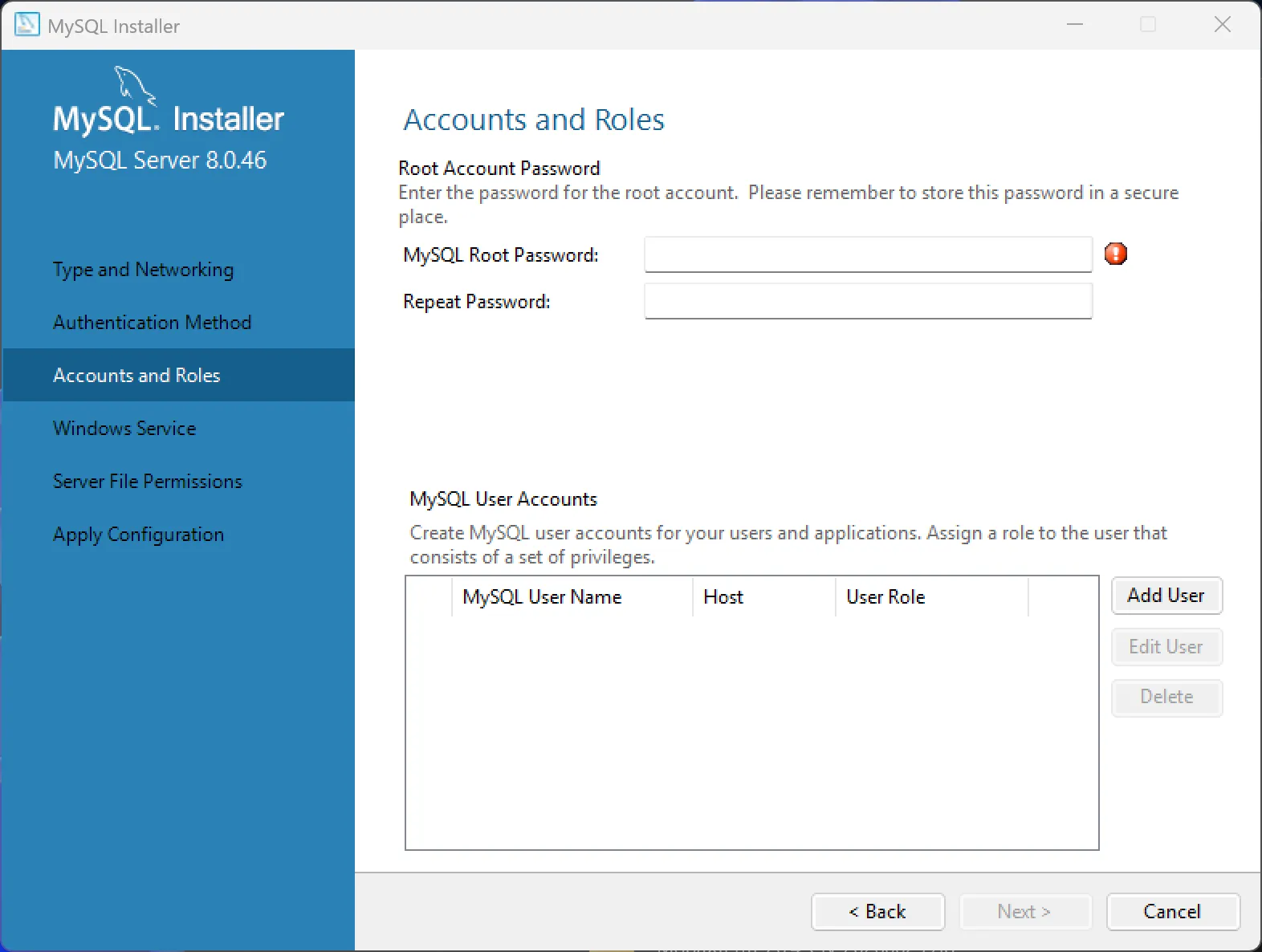
这个页面我们直接 Next,基本上不需要配置什么
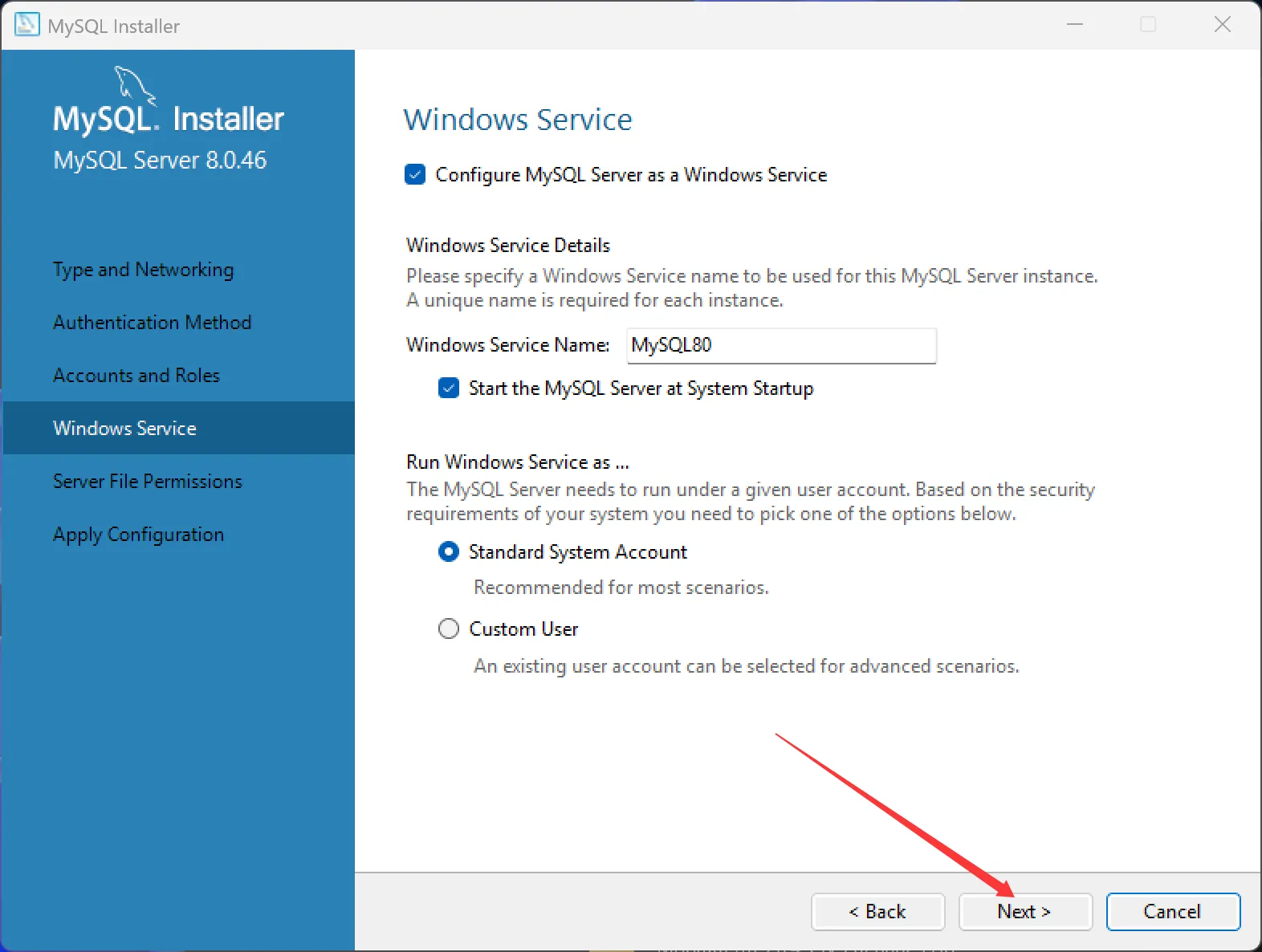
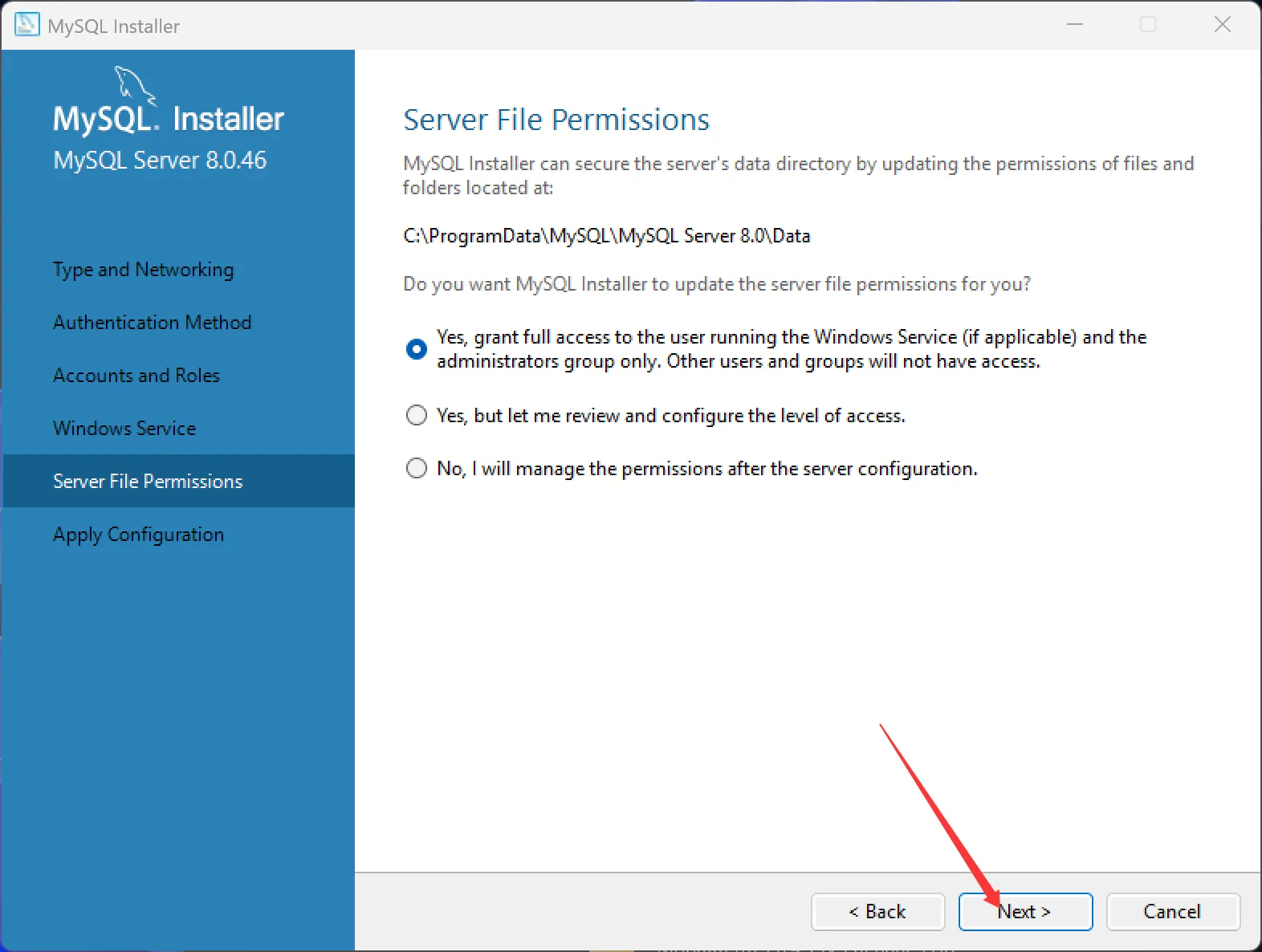
点 Execute,又点 Execute 然后你就安装成功了
在 这里 下载
yum或者apt的仓库,并且把这个文件放到你机器上的文件夹里安装仓库的命令:
Terminal window # 适用于 Debian 系sudo dpkg -i <你刚才下载文件的绝对路径># 适用于 Redhat 系sudo yum localinstall <你刚才下载文件的绝对路径># 或者使用 dnfsudo dnf localinstall <你刚才下载文件的绝对路径>Debian 系的额外步骤:
sudo apt-get update选择版本:
Terminal window # 适用于 Debian 系sudo dpkg-reconfigure mysql-apt-config# 它会弹出一个东西让你选择的,选择自己想要的版本,然后点 Ok。sudo apt-get update# 适用于 Red Hat 系yum repolist all | grep mysql# 或者使用 dnfdnf repolist all | grep mysql# 执行完这个命令以后,你会在终端里看到一长串的子仓库。# 建议使用 9.7 LTS 版本# 下面的命令可以用来禁用子仓库和启用子仓库。sudo yum-config-manager --disable <子仓库>sudo yum-config-manager --enable <子仓库># 或者使用 dnfsudo dnf config-manager --disable <子仓库>sudo dnf config-manager --enable <子仓库>确认正确的子仓库已被启用,通过执行以下命令并检查其输出(对于支持 dnf 的系统,命令中的
yum替换为dnf)Terminal window yum repolist enabled | grep mysql安装
MySQLTerminal window # 适用于 Debian 系sudo apt-get install mysql-server# 这会安装 MySQL 服务器的包,以及客户端和数据库的通用文件包。# 安装的过程中会要求你输入你 MySQL root 用户密码。# 适用于 Red Hat 系sudo yum install mysql-community-server# 或者sudo dnf install mysql-community-server# 这将安装 MySQL 服务器的软件包 (mysql-community-server),以及运行服务器所需的组件软件包,包括客户端软件包 (mysql-community-client)、客户端和服务器的通用错误消息和字符集 (mysql-community-common) 以及共享客户端库 (mysql-community-libs)。启动
MySQL服务器和停止MySQL服务器Terminal window # 适用于 Debian 系systemctl start mysql #启动systemctl stop mysql #停止systemctl status mysql #状态查看systemctl restart mysql #重启# 适用于 Red Hat 系systemctl start mysqld #启动systemctl stop mysqld #停止systemctl status mysqld #状态查看systemctl restart mysqld #重启在
MySQL服务器的首次启动时,如果服务器的数据目录为空,将会发生以下情况。(
Debian系用户可以跳过查看超级用户密码和重新设置超级用户密码的步骤)- 服务器将被初始化。
- SSL 证书和密钥文件将在数据目录中生成。
validate_password将被安装并启用。- 将创建一个超级用户帐户
'root'@'localhost。超级用户的密码将被设置并存储在错误日志文件中。要查看它,请使用以下命令。
Terminal window sudo grep 'temporary password' /var/log/mysqld.log尽快更改 root 密码,方法是使用生成的临时密码登录并为超级用户帐户设置自定义密码。
Terminal window $> mysql -uroot -pmysql> ALTER USER 'root'@'localhost' IDENTIFIED BY '<自定义密码>';
Docker
Section titled “Docker”如果你要用 Docker 部署,建议在 Linux 上用(Windows 上的 Docker Desktop 兼容性和性能都差一些)。不过总体来说,更推荐用前面原生安装的方式,Docker 部署对新手来说排查问题会更麻烦。
拉取镜像的命令:
docker pull mysql:<要安装的版本>启动实例的命令:
docker run --name=<容器名称> \ -e MYSQL_ROOT_PASSWORD=<root用户密码> \ --restart on-failure \ -p 3306:3306 \ -d \ -v <数据在你机器上的存放位置>:/var/lib/mysql \ -v <配置目录在你机器上的存放位置>:/etc/mysql/conf.d \ -v <日志在你机器上的存放位置>:/var/log/mysql \ mysql:<版本号>Windows
Section titled “Windows”请你把你电脑上的 WSL 功能打开
点击 这里 下载并安装 Docker Desktop,并且进行配置。
在 Windows 上,确保 Docker 配置为运行基于 Linux 的容器。
要使用镜像启动 Redis 服务器,请在终端中执行以下命令:
Terminal window docker run -d \--name redis \-p 6379:6379 \-v <数据在你机器上的存放位置>:/data \-v <配置目录在你机器上的存放位置>:/usr/local/etc/redis \redis:<版本号> \redis-server /usr/local/etc/redis/redis.conf
适用于
Debian系Terminal window sudo apt-get install lsb-release curl gpgcurl -fsSL https://packages.redis.io/gpg | sudo gpg --dearmor -o /usr/share/keyrings/redis-archive-keyring.gpgsudo chmod 644 /usr/share/keyrings/redis-archive-keyring.gpgecho "deb [signed-by=/usr/share/keyrings/redis-archive-keyring.gpg] https://packages.redis.io/deb $(lsb_release -cs) main" | sudo tee /etc/apt/sources.list.d/redis.listsudo apt-get updatesudo apt-get install redis适用于
Red Hat系在
/etc/yum.repos.d创建包含以下内容的redis.repo文件适用于
Rocky Linux 9和AlmaLinux 9[Redis]name=Redisbaseurl=http://packages.redis.io/rpm/rockylinux9enabled=1gpgcheck=1适用于
Rocky Linux 8和AlmaLinux 8[Redis]name=Redisbaseurl=http://packages.redis.io/rpm/rockylinux8enabled=1gpgcheck=1执行以下命令
Terminal window curl -fsSL https://packages.redis.io/gpg > /tmp/redis.keysudo rpm --import /tmp/redis.keysudo yum install redisRedis不会自动启动,也不会在启动时启动。为此,请执行以下命令。Terminal window sudo systemctl enable redis #启用 Redissudo systemctl start redis #启动 Redis
Docker
Section titled “Docker”docker run -d \ --name redis \ -p 6379:6379 \ -v <数据在你机器上的存放位置>:/data \ -v <配置目录在你机器上的存放位置>:/usr/local/etc/redis \ redis:<版本号> \ redis-server /usr/local/etc/redis/redis.confWindows
Section titled “Windows”下载 并且打开
MariaDB安装程序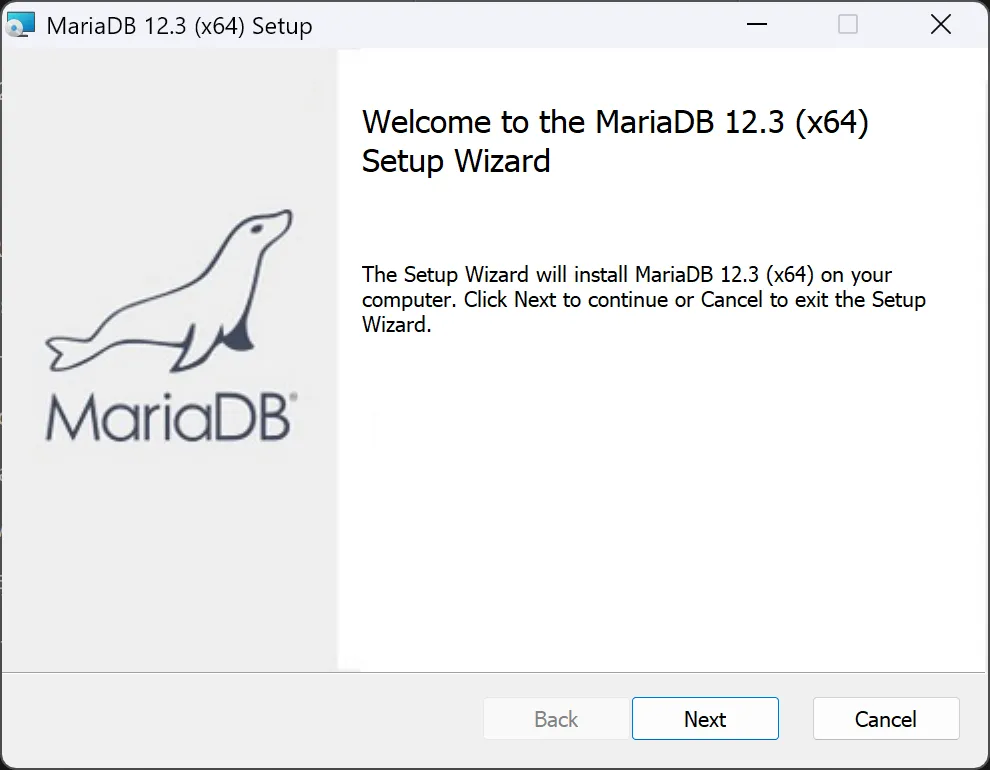
同意最终用户许可协议
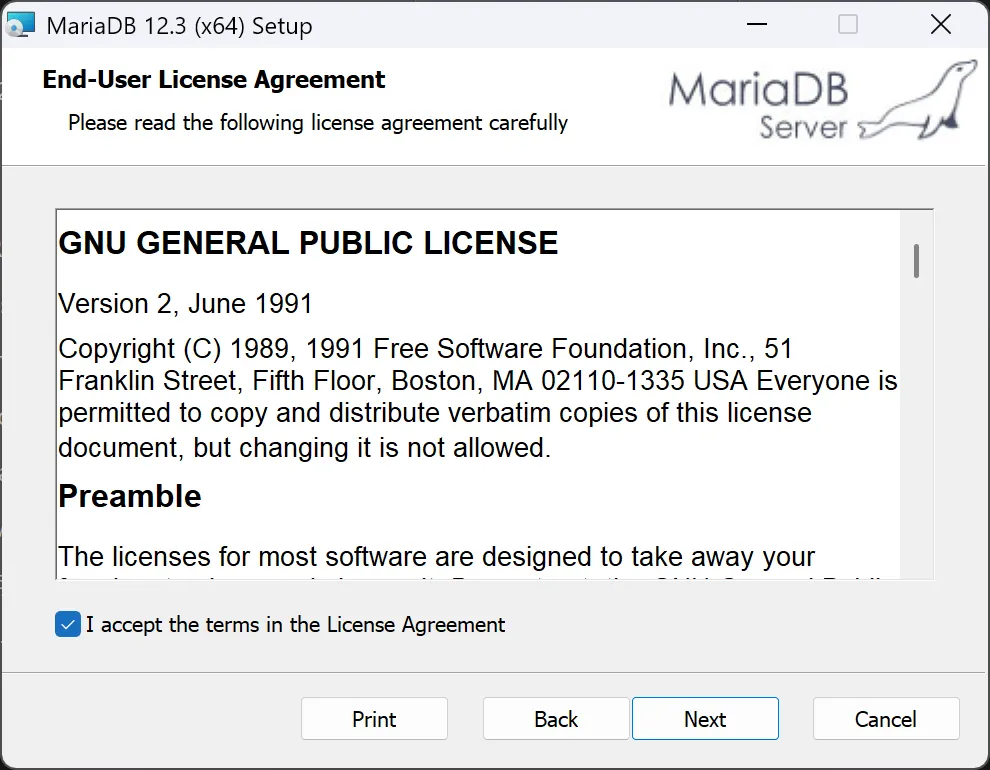
选择功能和安装目录(Development components 和 Third party tools 可以不安装)
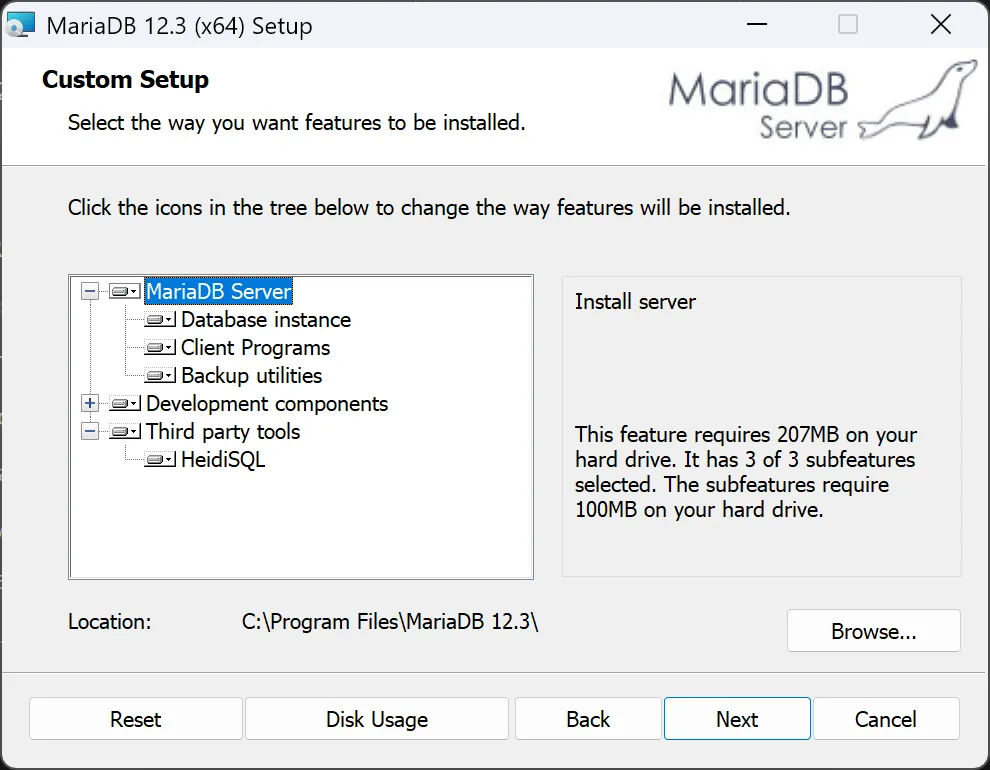
为
root用户设置密码和设置数据存储目录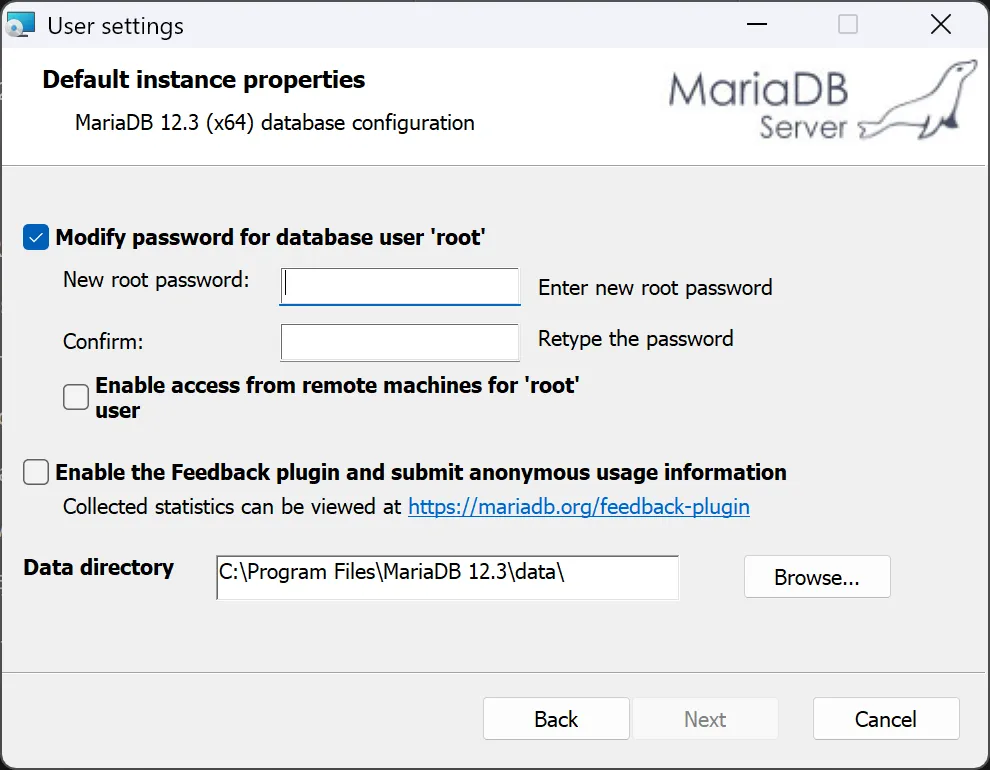
将
MariaDB配置为服务并设置端口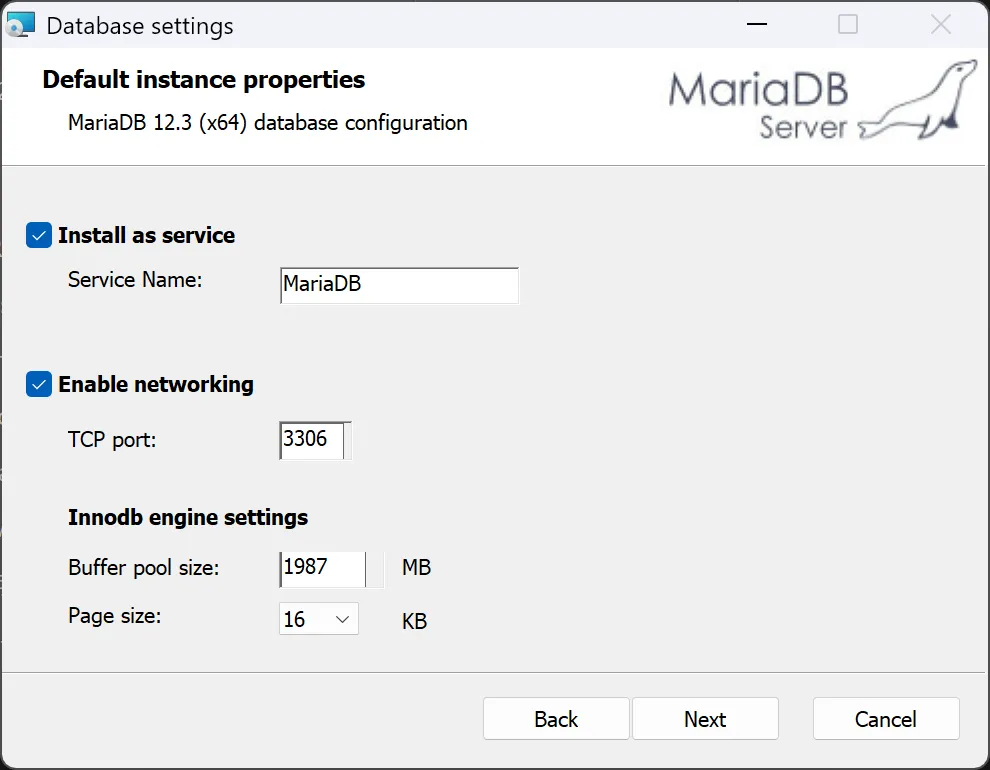
安装
MariaDBTerminal window #适用于 Debian 系sudo apt install mariadb-server#适用于 Red Hat 系sudo dnf install mariadb mariadb-server安装后,运行命令设置根密码,删除匿名用户,并禁用远程
root登录。Terminal window sudo mariadb-secure-installation启动并验证服务:
MariaDB通常在安装后会自动启动。你可以查看状态,必要时手动启动。检查状态:
Terminal window sudo systemctl status mariadb启动服务(如果不运行):
Terminal window sudo systemctl start mariadb通过连接
root用户验证安装Terminal window mariadb -u root -p输入你在安全安装时设置的
root密码
Docker
Section titled “Docker”docker run --name=<容器名称> \ -e MARIADB_ROOT_PASSWORD=<root用户密码> \ --restart on-failure \ -d \ -p 3306:3306 \ -v <数据在你机器上的存放位置>:/var/lib/mysql \ -v <配置目录在你机器上的存放位置>:/etc/mysql/conf.d \ mariadb:<版本号>Windows
Section titled “Windows”下载
PostgreSQL的安装程序并打开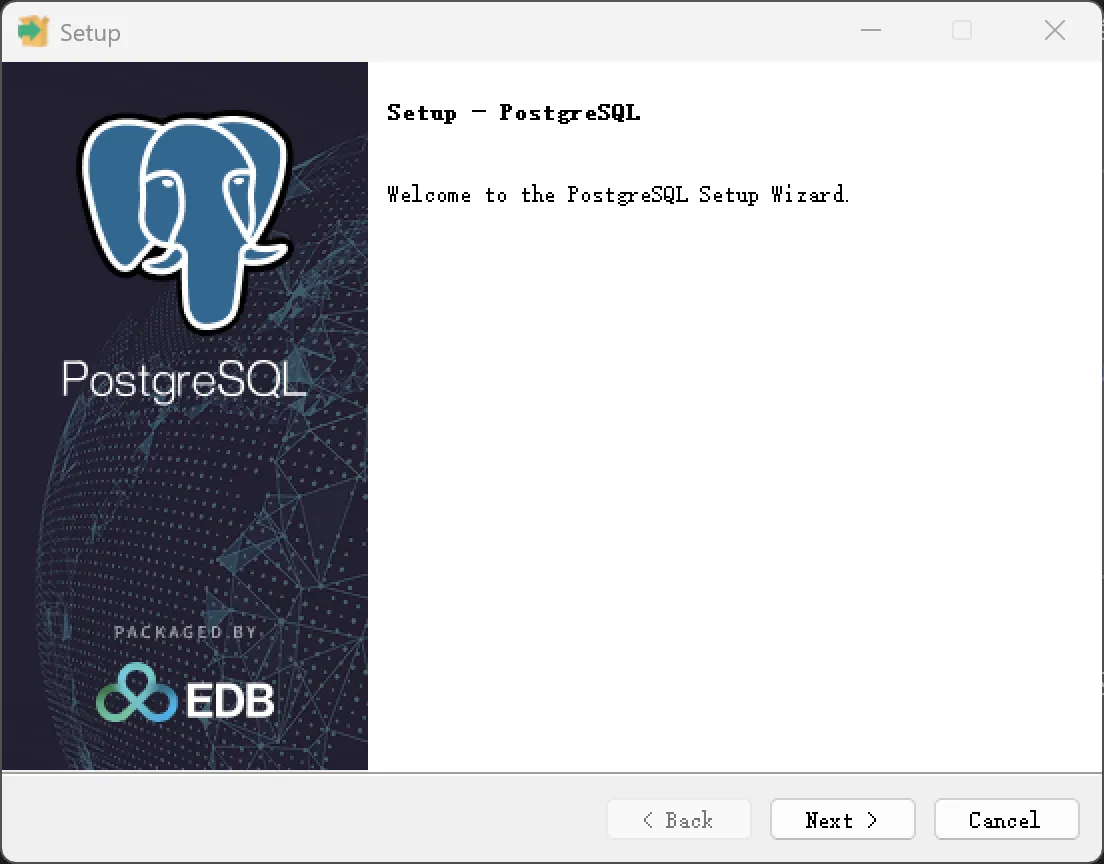
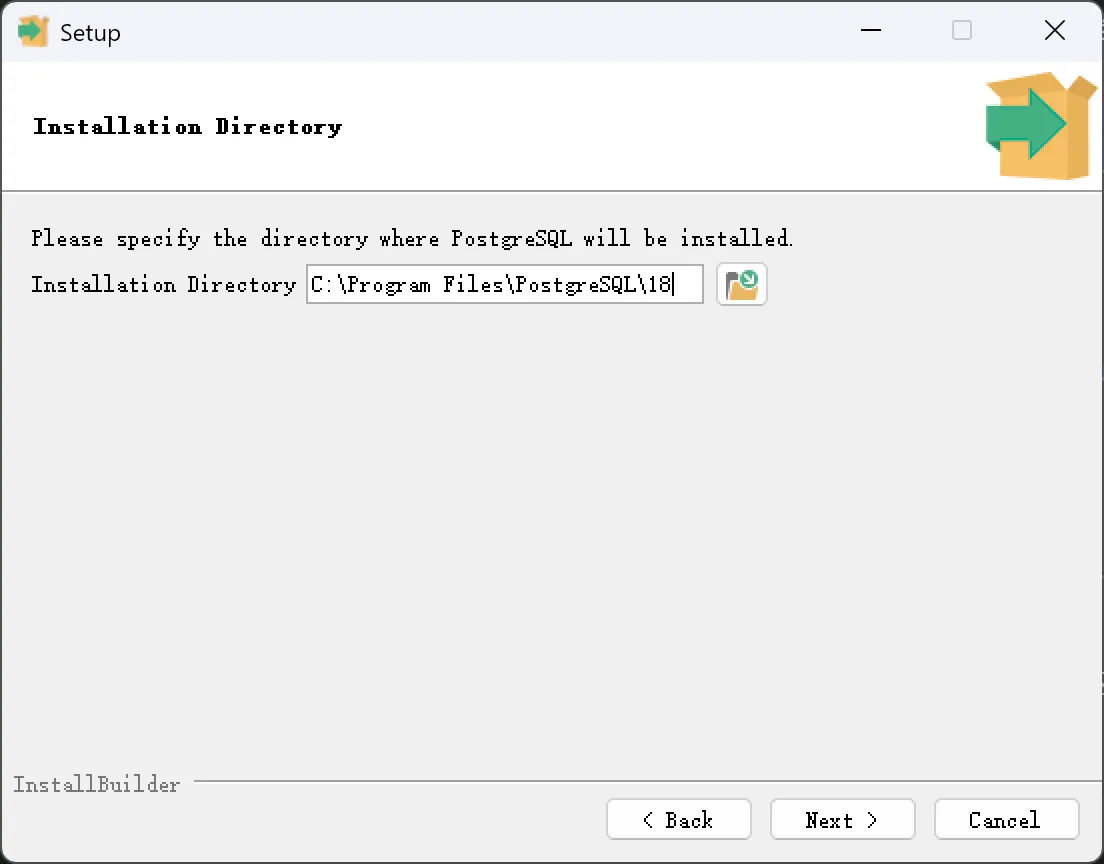
设置安装路径
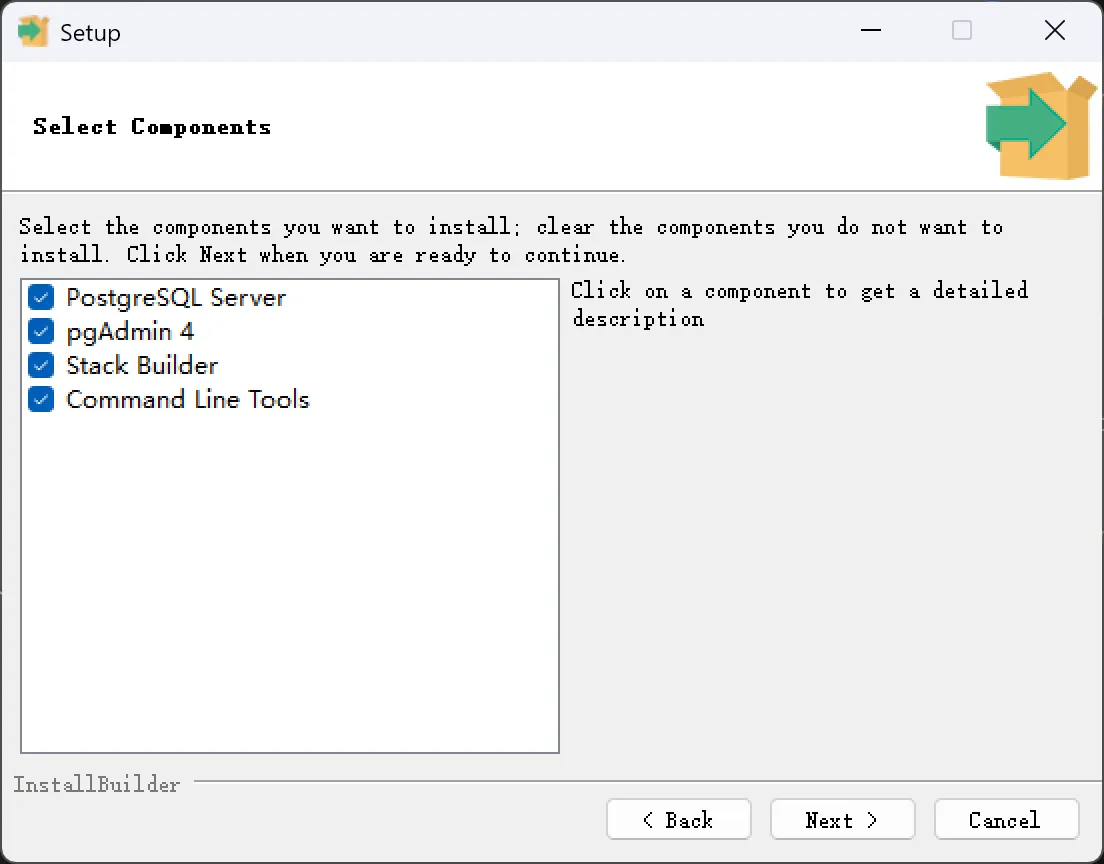
选择要安装的功能
设置数据存储目录
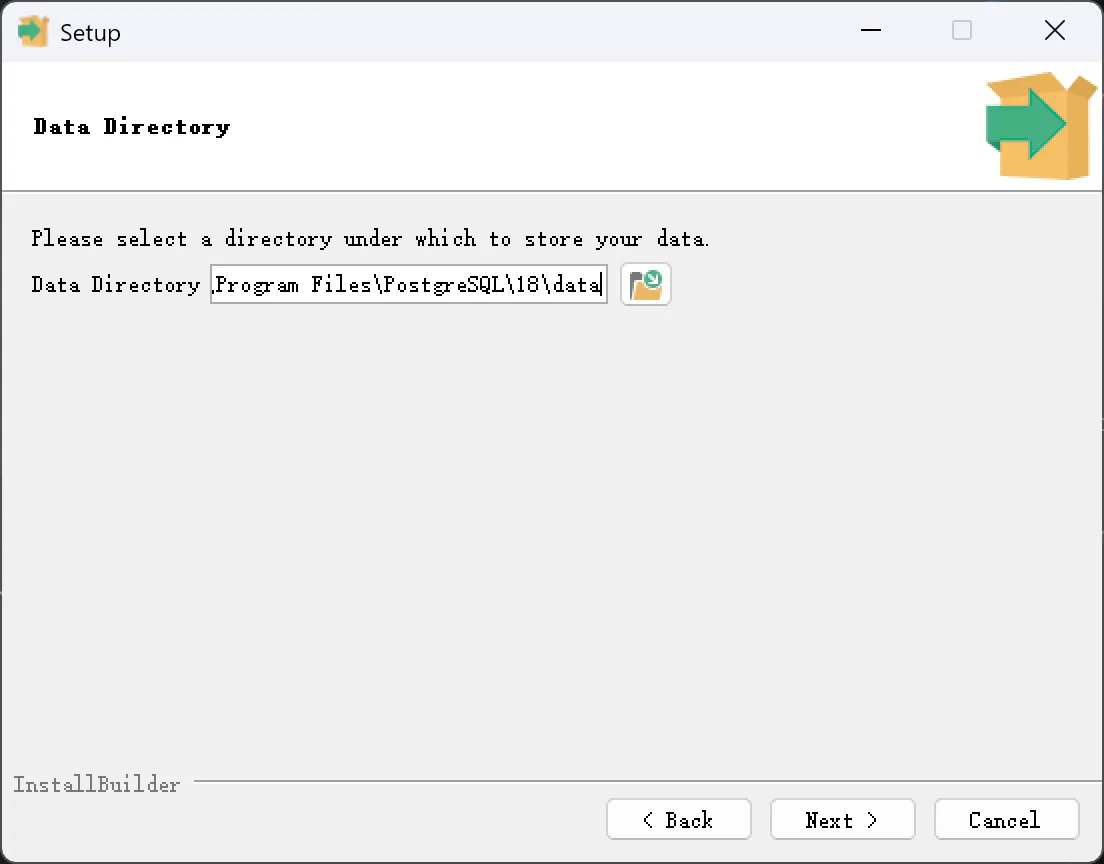
设置
root密码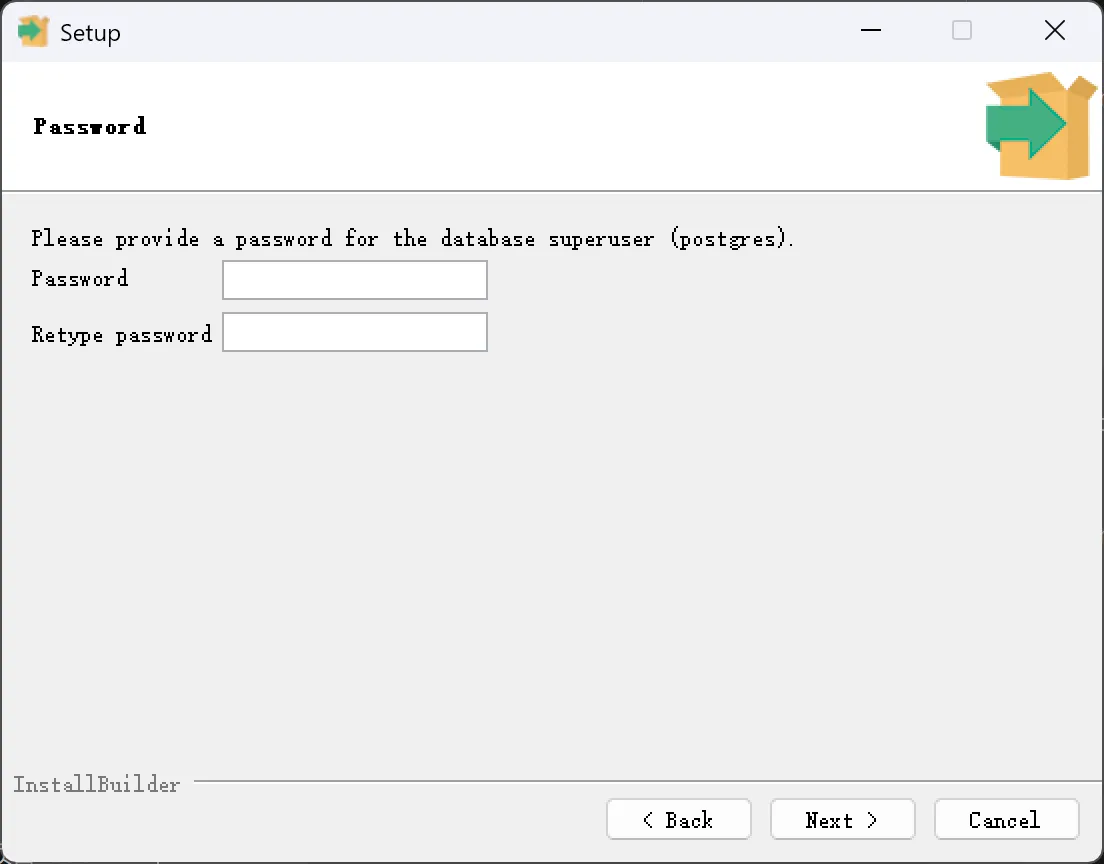
设置服务端口
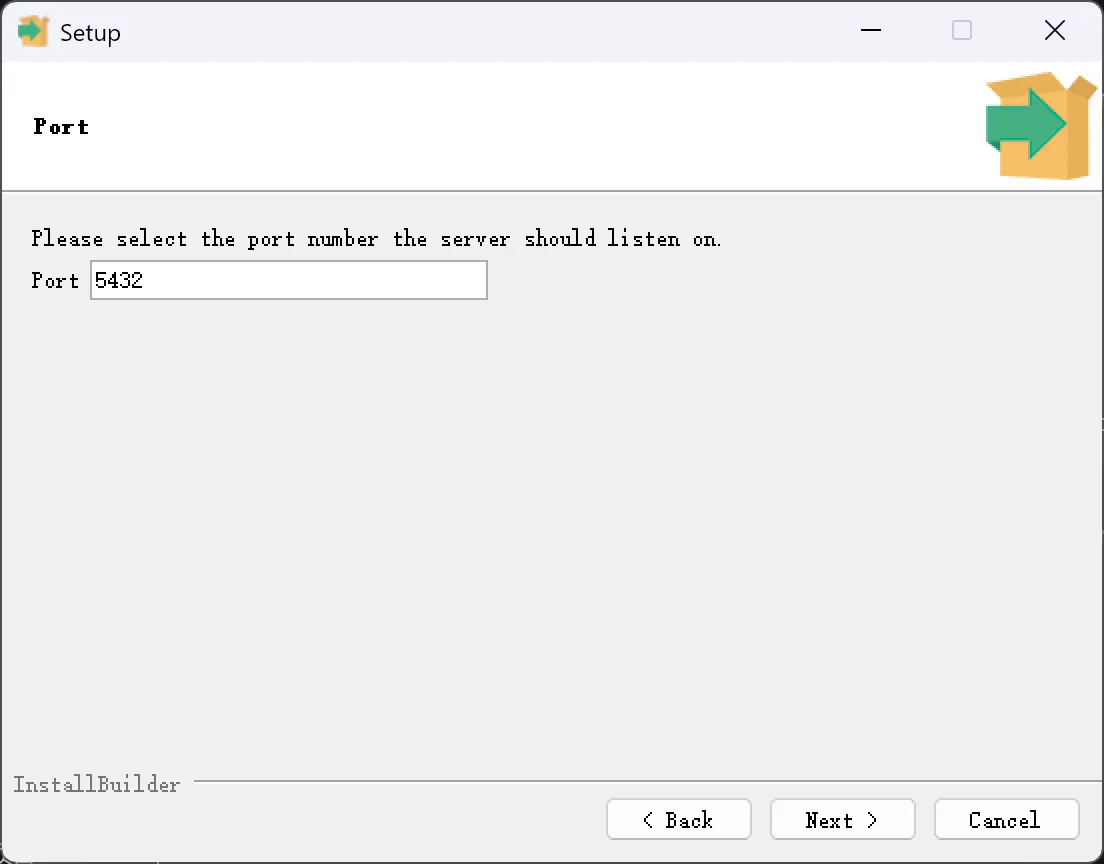
设置地区
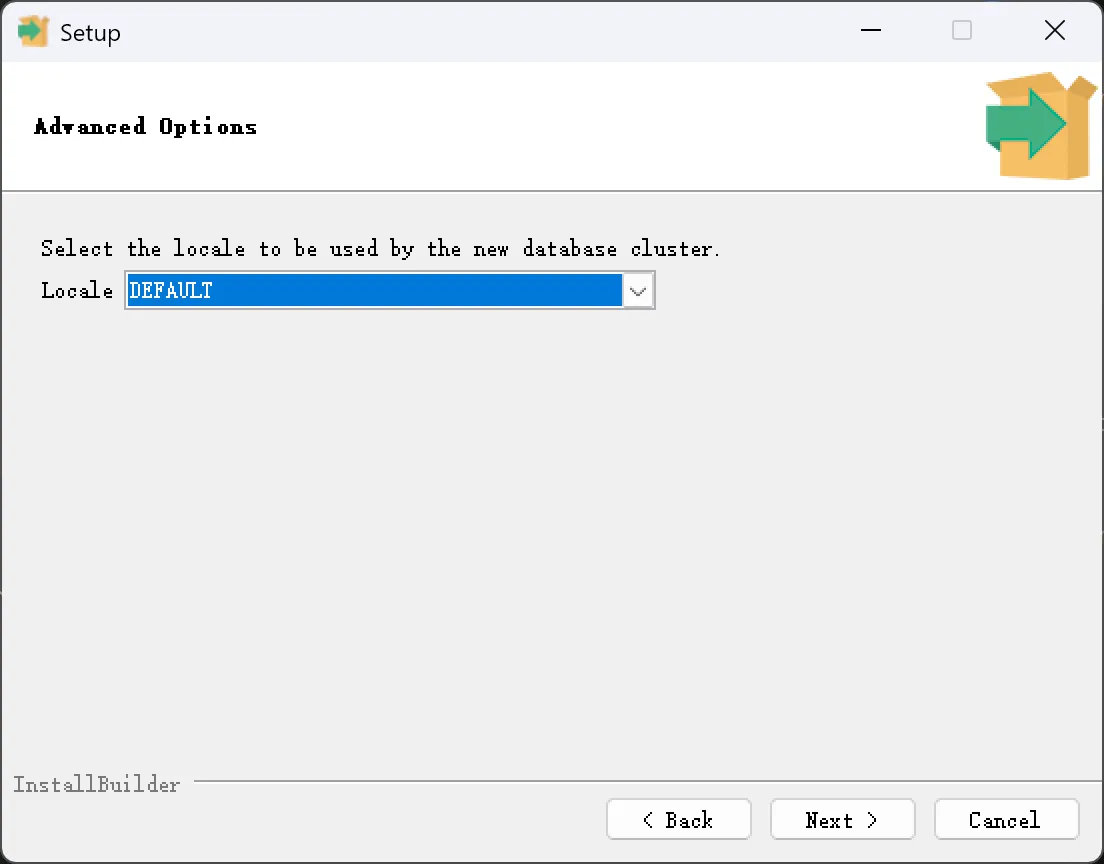
只需要下一步你的安装就完成了
#适用于 Debian 系apt install postgresql#适用于 Red Hat 系dnf install postgresql-serverDocker
Section titled “Docker”docker run --name=<容器名称> \ -e POSTGRES_PASSWORD=<root用户密码> \ --restart on-failure \ -d \ -p 5432:5432 \ -v <数据在你机器上的存放位置>:/var/lib/postgresql \ postgres:<版本号>